
바탕화면에 '다음' 바로가기 딱 하나 만들어두면, 웹 서핑이 훨씬 편해져요. PC든 스마트폰이든 몇 번의 클릭만으로 바로 접속 가능하게 만드는 방법을 2026년 9월 최신 정보 기준으로 시원하게 정리해 드릴게요.
이 글에서 PC 브라우저별 바로가기 만드는 법, 모바일 앱 활용법, 그리고 알아두면 좋은 꿀팁까지 싹 다 알려드릴게요. 2026년 9월 기준 정보에요.
PC에서 '다음' 바로가기 만드는 초간단 방법
먼저 PC에서 크롬 브라우저를 열고 다음 웹사이트(daum.net)로 접속해보세요. 거기서 브라우저 오른쪽 상단에 있는 점 세 개 메뉴를 누르고 '도구 더보기' → '바로가기 만들기'를 선택하면 끝이에요.
바로가기 이름을 '다음'이라고 입력하고 '만들기'를 누르면 바탕화면에 아이콘이 짠 하고 나타난답니다.
만약 엣지 브라우저를 쓴다면 방법이 살짝 다른데, 똑같이 다음 사이트에 접속해서 우측 상단 메뉴의 '앱' → '이 사이트를 앱으로 설치'를 누르고 이름을 정해 설치하면 돼요. 이것도 바탕화면에 바로가기가 생기는 거죠.
혹시 브라우저 기능이 좀 불편하다 싶으면 윈도우 자체 기능을 써보는 것도 방법이에요. 바탕화면 빈 곳에 마우스 오른쪽 버튼을 클릭해서 '새로 만들기' → '바로가기'를 선택한 뒤, 주소 입력란에 `https://www.daum.net`을 정확히 넣고 이름을 '다음'이라고 저장하면 돼요.
스마트폰 홈 화면에 '다음' 바로가기 추가하기
안드로이드든 아이폰이든, 먼저 구글 플레이스토어 또는 앱스토어에서 '다음 앱'을 검색해서 설치해 주세요. 앱 설치가 완료되면, 다음 앱 자체 설정 메뉴 안에서 '홈 화면에 바로가기 추가' 같은 옵션을 찾을 수 있을 거예요.
그걸 선택하면 홈 화면에 '다음' 아이콘이 생긴답니다.
이렇게 해두면 스마트폰을 켜서 앱을 일일이 찾을 필요 없이, 아이콘만 톡 누르면 바로 다음 화면으로 이동할 수 있어요. 자주 사용하는 웹사이트라면 이런 식으로 바로가기를 만들어두는 게 시간 절약에 최고죠.
'다음 바탕화면 바로가기' 생성, 혹시 돈 들어요?
따로 유료 프로그램을 사거나 서비스를 이용할 필요도 없고, 그냥 브라우저나 앱 기능을 활용해서 만드는 거라 누구든 무료로 쉽게 만들 수 있어요. 그러니 부담 없이 한번 만들어 보세요.
바로가기, 아무 때나 만들어도 되나요?

인터넷만 연결되어 있다면 PC 바탕화면이든 스마트폰 홈 화면이든 원하는 곳에 딱 만들어두고 필요할 때마다 편하게 쓰시면 돼요. 사용 시간도 물론 사용하시는 분 마음대로 자유롭게 정하시면 되고요.
가끔 아이콘이 이상하게 나올 땐 어떻게 하죠?
가장 먼저 해볼 만한 건 사용하시는 웹 브라우저의 캐시와 쿠키를 삭제하는 거예요. 이게 쌓여서 문제가 되는 경우가 꽤 있거든요.
아니면 다른 브라우저를 사용해서 다시 한번 만들어보는 것도 방법이고요.
혹시 바탕화면 바로가기 아이콘이 기본 아이콘으로만 보인다면, 아이콘 파일을 직접 찾아서 바꿔주는 방법도 있답니다. 인터넷에 '다음 아이콘 파일'을 검색하면 관련 이미지 파일을 찾을 수 있을 거예요.
'다음 바탕화면 바로가기' 말고 또 뭐가 있을까요?
하지만 2026년 달력 배경화면은 '다음 바탕화면 바로가기'랑은 전혀 다른 이야기고요, 컴퓨터 종료 바로가기 역시 기능이 완전히 다르니 혼동하지 않으시는 게 좋아요. 이건 오롯이 '다음' 웹사이트로 바로 접속하기 위한 바로가기랍니다.
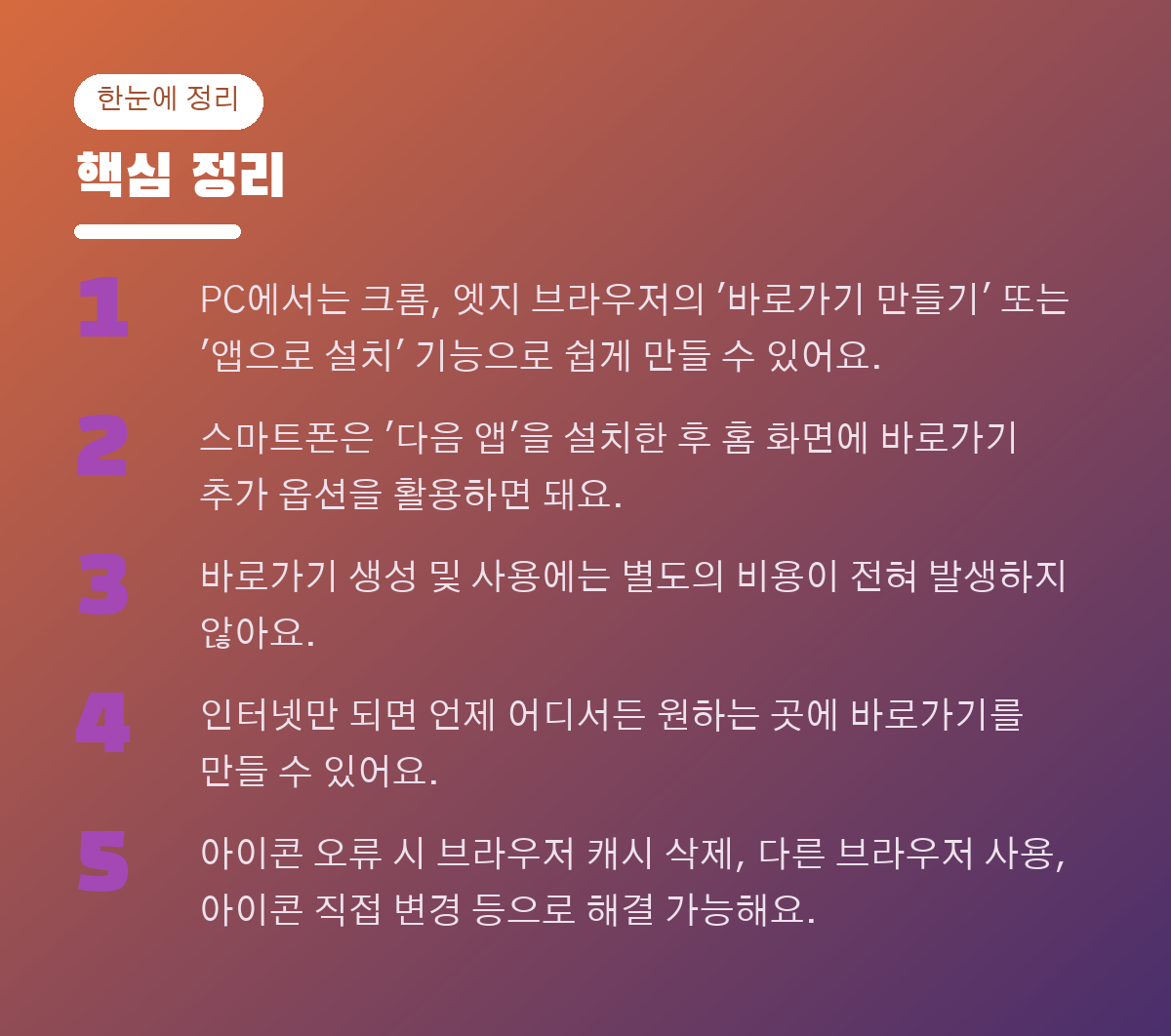
핵심 정리
- PC에서는 크롬, 엣지 브라우저의 '바로가기 만들기' 또는 '앱으로 설치' 기능으로 쉽게 만들 수 있어요.
- 스마트폰은 '다음 앱'을 설치한 후 홈 화면에 바로가기 추가 옵션을 활용하면 돼요.
- 바로가기 생성 및 사용에는 별도의 비용이 전혀 발생하지 않아요.
- 인터넷만 되면 언제 어디서든 원하는 곳에 바로가기를 만들 수 있어요.
- 아이콘 오류 시 브라우저 캐시 삭제, 다른 브라우저 사용, 아이콘 직접 변경 등으로 해결 가능해요.
자주 묻는 질문

Q. PC에서 '다음' 바로가기를 만들었는데 왜 바로 실행이 안 되죠?
A. 혹시 브라우저 업데이트 이후에 문제가 생긴 건 아닌지 확인해 보세요. 브라우저의 캐시나 쿠키를 삭제하거나, 다른 브라우저로 다시 만들어보는 것을 추천드려요.
간혹 바탕화면 아이콘이 아닌 브라우저 창으로 열리는 경우가 있는데, 이럴 땐 '이 사이트를 앱으로 설치' 기능을 활용하면 독립적인 창으로 실행돼요.
Q. 모바일에서 '다음 앱' 말고 다른 앱으로도 바탕화면 바로가기를 만들 수 있나요?
A. 네, 일부 웹 브라우저 앱(예: 삼성 인터넷)에서도 지원하는 경우도 있어요. 해당 브라우저에서 다음 웹사이트에 접속한 뒤, 브라우저 메뉴에서 '홈 화면에 추가' 같은 옵션이 있는지 찾아보시면 돼요.
Q. '다음 바탕화면 바로가기' 아이콘을 제가 원하는 이미지로 바꿀 수 있나요?
A. 네, PC 바탕화면에 있는 바로가기 아이콘은 마우스 오른쪽 버튼을 클릭해 '속성' → '바로 가기' 탭에서 '아이콘 변경'을 눌러 원하는 이미지로 변경할 수 있어요. 모바일 홈 화면 아이콘은 앱 자체에서 지원하는 경우에만 가능해요.
Q. '다음 바탕화면 바로가기'를 만들면 제 컴퓨터나 스마트폰이 느려지나요?
A. 전혀요. 바탕화면 바로가기는 단순히 웹사이트 주소를 가리키는 아이콘일 뿐이라, 컴퓨터나 스마트폰 성능에 전혀 영향을 주지 않아요.
오히려 앱을 따로 열지 않고 바로 접속할 수 있어 더 편리할 수 있어요.
Q. '다음 바탕화면 바로가기'를 삭제하는 방법은 뭔가요?
A. PC에서는 바탕화면에 있는 아이콘을 선택하고 'Delete' 키를 누르거나 마우스 오른쪽 버튼으로 '삭제'를 선택하면 돼요. 스마트폰 홈 화면에서는 아이콘을 길게 누른 뒤 '삭제' 또는 '홈 화면에서 삭제'를 선택하시면 돼요.
어때요, '다음 바탕화면 바로가기' 하나 만들어두면 인터넷 서핑이 훨씬 간편해지지 않나요? 이 글 하나면 2026년에도 문제없이 바로가기 만들고 편하게 다음을 이용하실 수 있을 거예요.
#다음 #바탕화면 #바로가기 #PC #모바일 #꿀팁 #인터넷 #웹서핑 #2026년 #DAUM